You are now offline.
Taption 功能系列|靈活運用備忘錄功能讓內容整理更高效
Taption
2026-04-30
你的字幕,在交付前是否還需要花大量時間反覆校對與確認?
很多人以為字幕完成就可以直接交付,但實際上,後續的用語確認與內容校對,往往才是最花時間的環節。 尤其當影片涉及外語或專有名詞時,更需要反覆校稿,才能確保最終呈現的品質。
本篇《字幕軟體 Taption 功能系列 — 備忘錄製作流程》
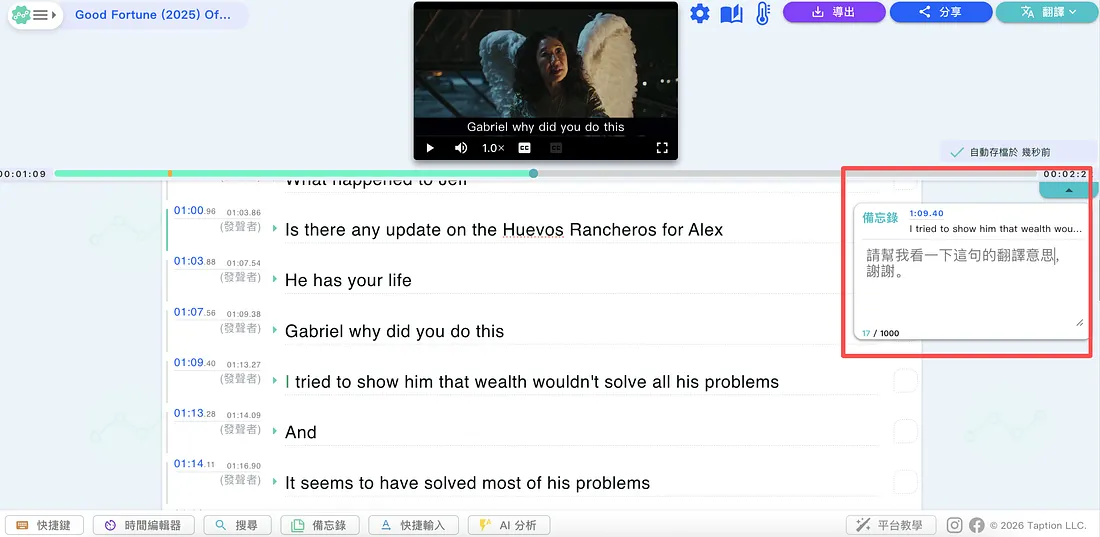
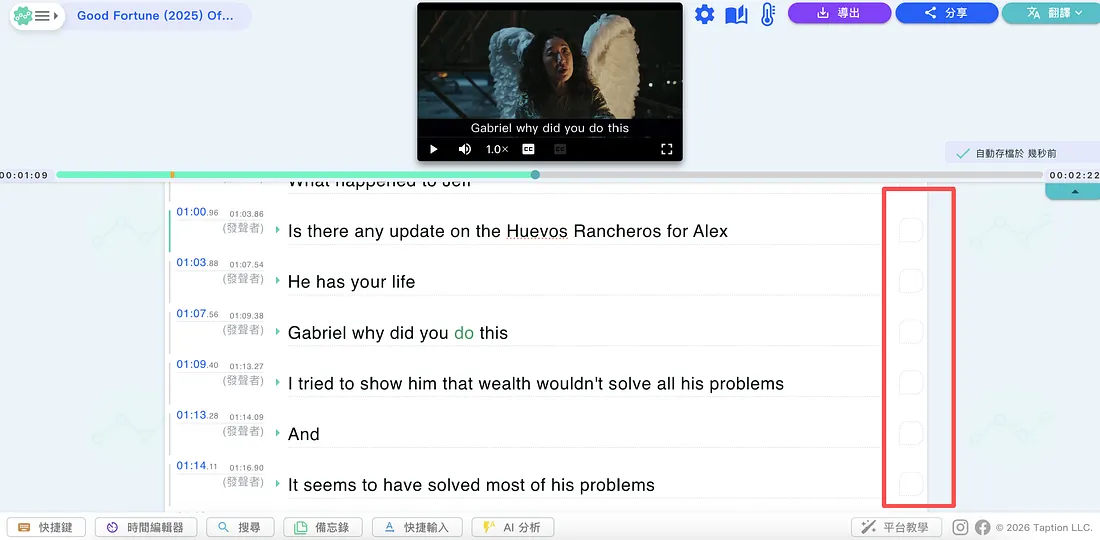
Step 1 |上傳好影片後,先進入編輯頁面,接著點選右側對應的白色區塊,就可以開始進行標註。
Step 2|點選後會出現便條功能,你可以在這裡留下想提醒客戶或夥伴的重點與貼心備註,讓溝通更清楚、合作更順暢。
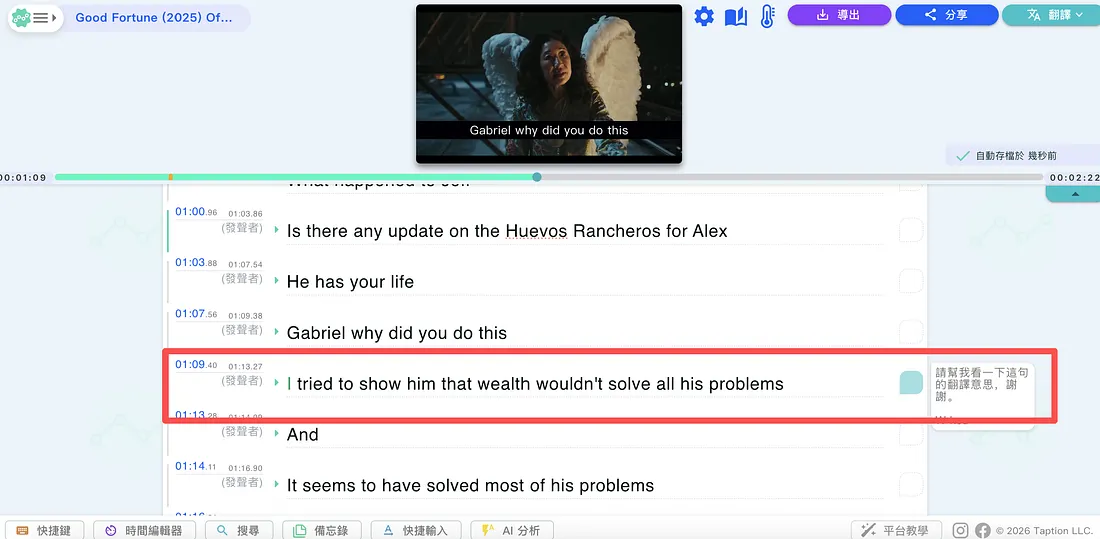
Step 3|設定完成後,格子會變成綠色作為標記;將游標輕輕移到句子上,就能看到剛剛留下的備註內容。
Step 4|如果備註比較多,也可以點選下方的「備忘錄」,就能用清單的方式一目了然地查看。
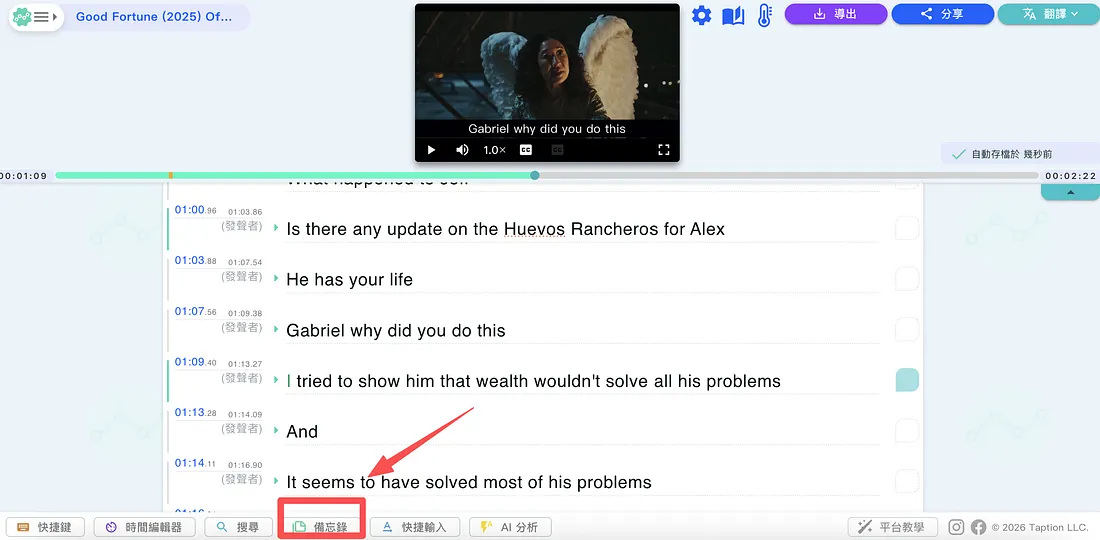
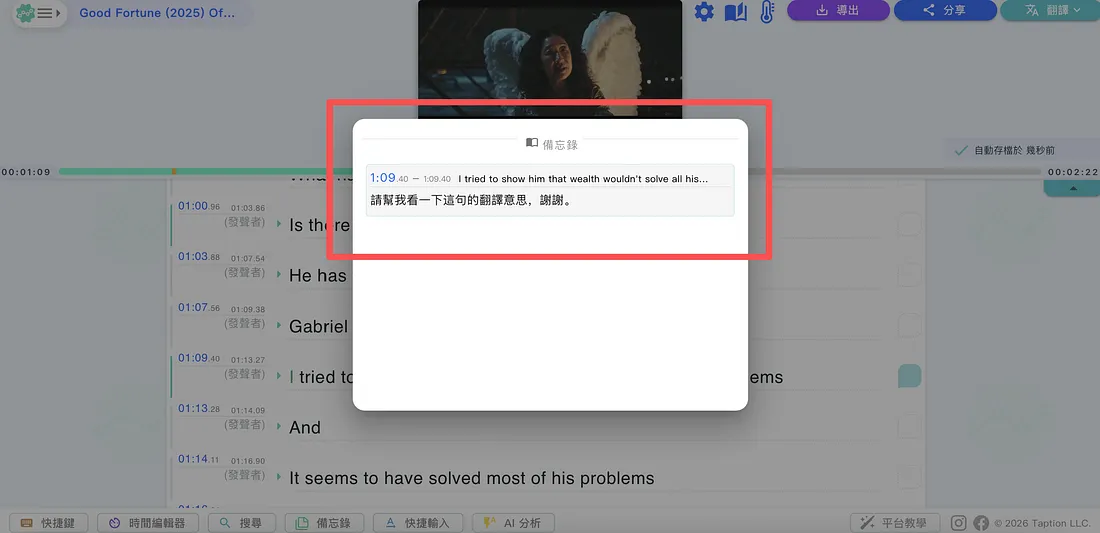
有了備忘錄,不用再翻找訊息或重複確認,每個重點都清楚記錄,工作流程更直覺也更省時。
現在就立即註冊 Taption,即可獲得 15 分鐘免費試用,快速體驗 AI 字幕與多語翻譯流程。
關於Taption
從獨立創作者到大型企業團隊,Taption 致力於成為國際市場中 AI 字幕與語音文字化的首選平台。