AI 翻譯功能全解析:Taption一鍵產出多語字幕
當國際財經新聞與關鍵政策以英文席捲而來,語言理解的門檻往往成了資訊焦慮的來源。若無法在第一時間掌握重點,就只能看著機會流逝。對大多數人來說,面對大量的英文影音,最挫折的莫過於看著關鍵資訊卻如同面對難以解碼的天書,空有第一手資料卻無法吸收核心邏輯,最終讓這些寶貴的產業動態成了滑過指尖的雜訊。
本篇《字幕軟體 Taption 功能系列(二) — 翻譯功能製作流程》
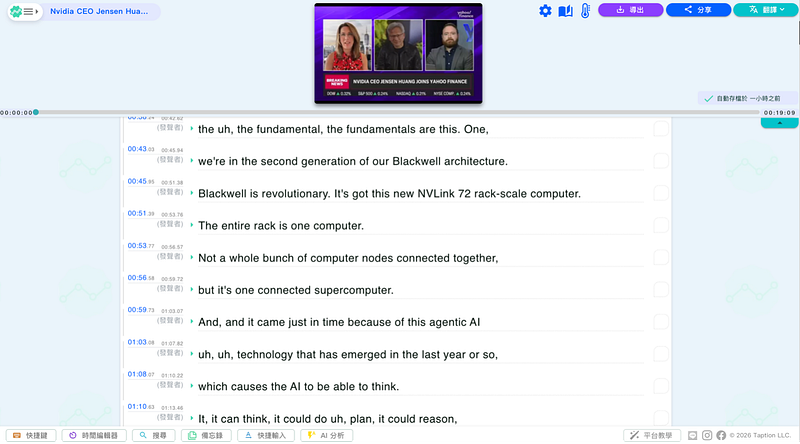
Step 1 產出字幕並進行校對優化
首先,透過 Taption 進行語音辨識,自動產出完整字幕稿。系統具備高準確率辨識能力,建議在初稿生成後,快速瀏覽並校對專有名詞或少數錯字,即可完成優化。
Step 2 一鍵建立多語翻譯版本
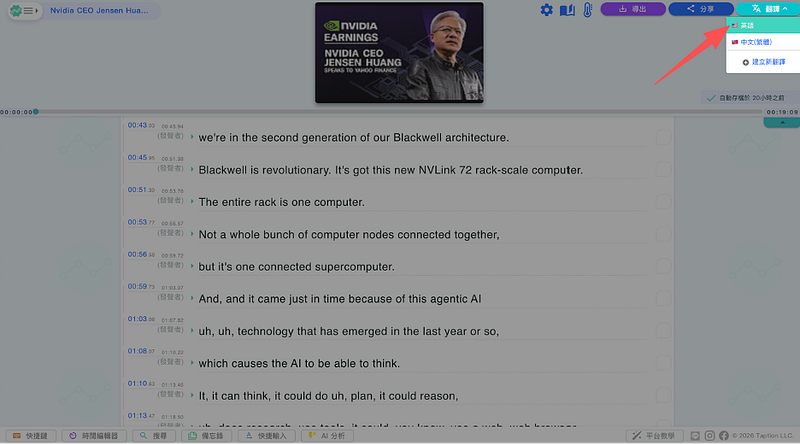
完成字幕校對後,點選右上角「翻譯」功能,選擇「建立新翻譯」,並指定目標語言(例如:中文(繁體))。系統將自動根據原始字幕內容進行語意翻譯與段落對齊,快速生成對應語言版本。
若已完成翻譯,該語言選項將直接顯示於列表中,方便隨時切換與管理。
Step 3 雙欄對照編輯介面
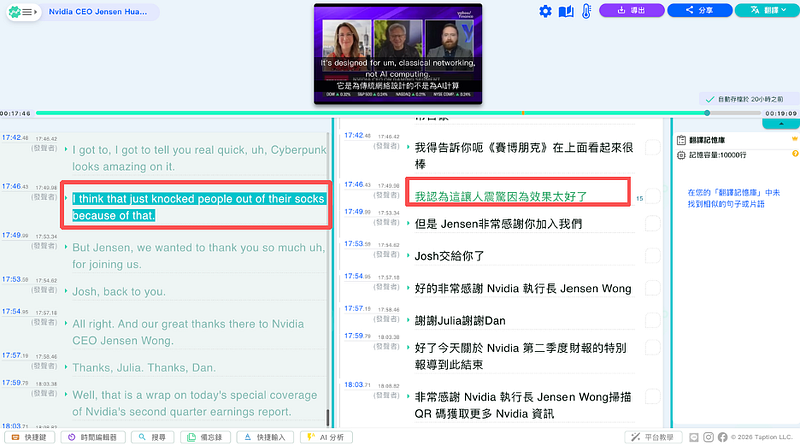
翻譯完成後,系統將進入雙欄編輯模式:
- 左側顯示原始字幕內容
- 右側為 AI 生成之翻譯結果
使用者可同步對照原文與翻譯,進行細節微調,確保語意準確與專業一致性。
Step 4 支援 MP4 嵌入式雙語字幕與彈性樣式設定
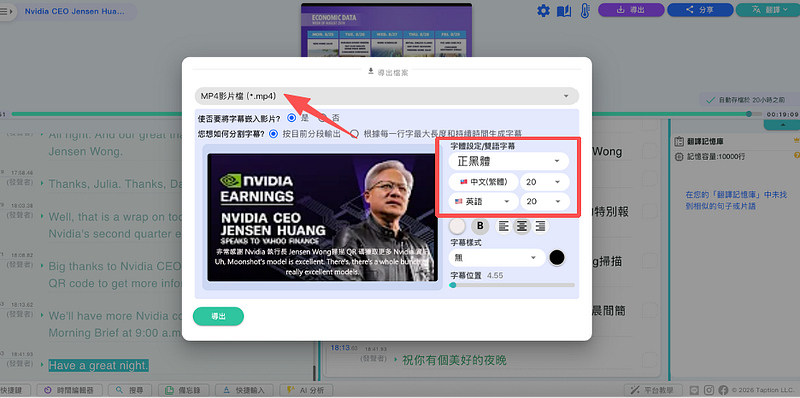
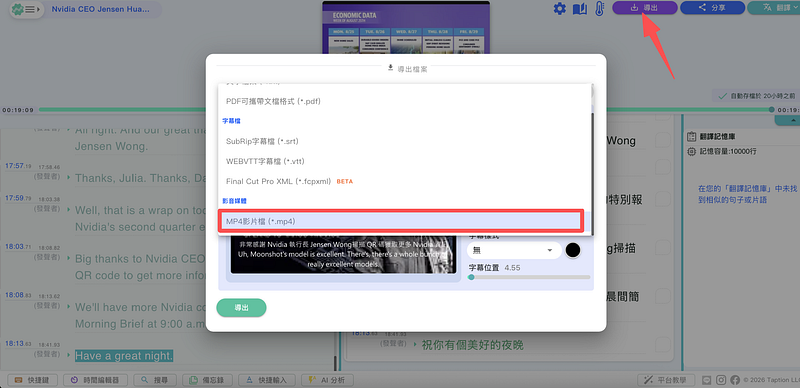
在完成字幕編輯後,使用者可於「導出檔案」功能中選擇輸出格式,其中支援 MP4 影片檔(*.mp4),可直接將字幕嵌入影片,方便上架與分享。
在紅框設定區域中,使用者可選擇雙語字幕顯示模式,同時呈現例如「中文(繁體)」與「英文」字幕,滿足跨語系受眾需求,特別適合國際內容發布或多語教學應用。
此外,字幕樣式亦提供彈性調整,包括:
· 字體選擇
· 字體大小調整
· 字體粗細與對齊方式
· 字幕顏色與樣式設定
· 字幕顯示位置微調
透過即時預覽畫面,使用者可在導出前確認雙語字幕的排版效果與視覺呈現,確保字幕清晰易讀且符合品牌風格。整體設計以直觀操作為核心,讓字幕嵌入、雙語呈現與樣式客製化在同一流程內完成。
在內容全球化的時代,影音早已不再只是單語市場的溝通工具。Taption 以高精準 AI 語音辨識與智慧翻譯引擎,將字幕生成與多語轉換流程標準化,從辨識、校對到多語版本建立一體化完成,讓創作者與企業團隊更高效率拓展國際市場。
透過直覺簡潔的操作介面,用戶可快速將影音轉換為清晰字幕與逐字稿,並進一步產出多語版本,讓內容專注價值、技術負責繁瑣。新註冊帳號更可獲得 20 分鐘免費字幕額度,完整體驗 AI 字幕與翻譯功能,讓資訊不再受語言限制。
關於Taption
從獨立創作者到大型企業團隊,Taption 致力於成為國際市場中 AI 字幕與語音文字化的首選平台。