You are now offline.
Taption 功能系列|逐字稿人物標記與說話者辨識操作指南
Taption
2026-07-07
在多人會議、訪談、Podcast 錄製或線上課程中,最令人頭痛的往往不是錄音本身,而是後續整理逐字稿時,必須花費大量時間確認「這句話是誰說的」。
為了解決這項痛點,Taption 提供說話者辨識與人物標記功能,可自動區分不同說話者,並快速將 Speaker A、Speaker B 轉換為實際姓名,以提升逐字稿整理效率。
只需上傳錄音檔與逐字稿,Taption 即可自動辨識不同說話者、標記人物並對齊時間軸,將原本混雜的內容整理成清晰易讀的對話格式。
本篇《字幕軟體Taption功能系列 — 逐字稿人物標記與說話者辨識操作流程》
Step 1 |匯入影音檔
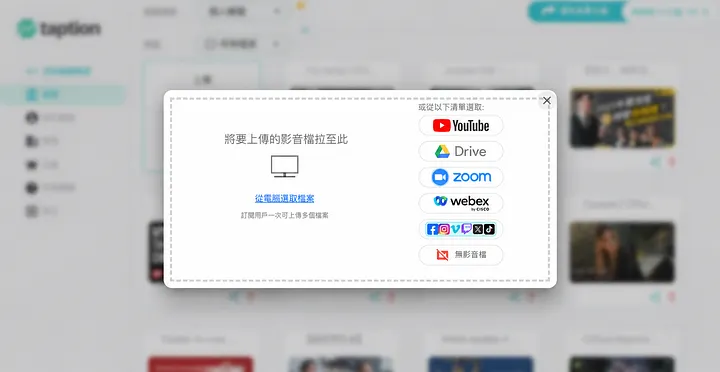
將錄音或影片檔案上傳至 Taption
Step 2|上傳影音檔
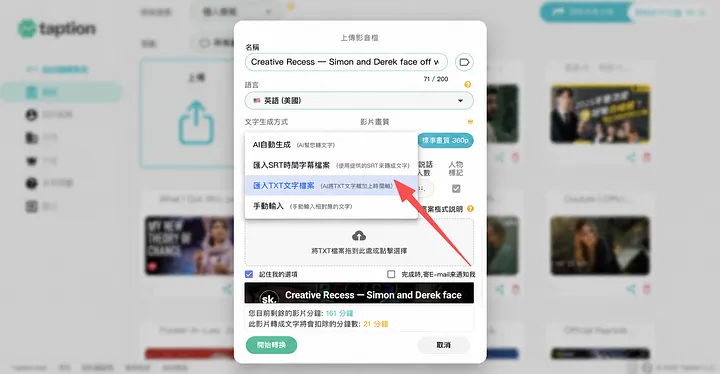
檔案上傳後,選擇轉錄語言後在「文字生成方式」中選擇「匯入TXT文字檔案」。
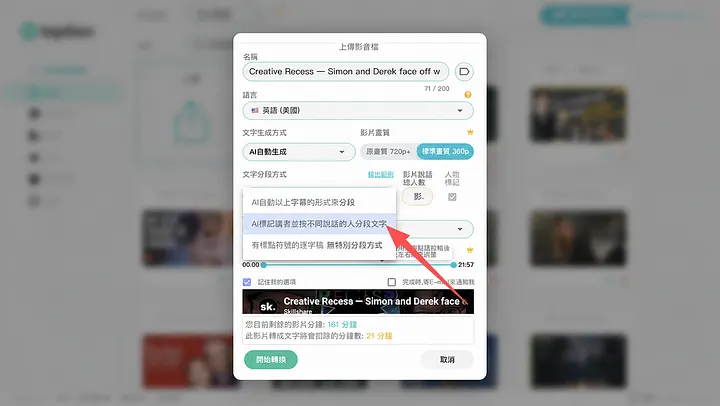
接著在「文字分段方式」選擇 「AI 標記講者並按不同說話的人分段文字」和選影片說話總人數,讓系統能更精準地辨識不同講者。
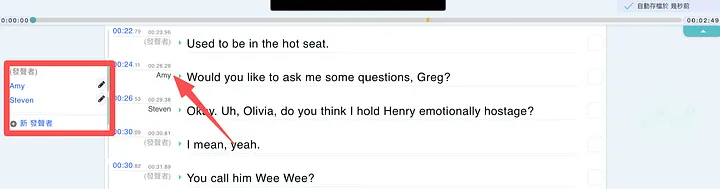
Step 3|完成轉錄後,可快速校對逐字稿內容,並將紅箭頭處發聲者替換為真實身份(如Amy、Steven)下方亦能新增多位發聲者名稱。
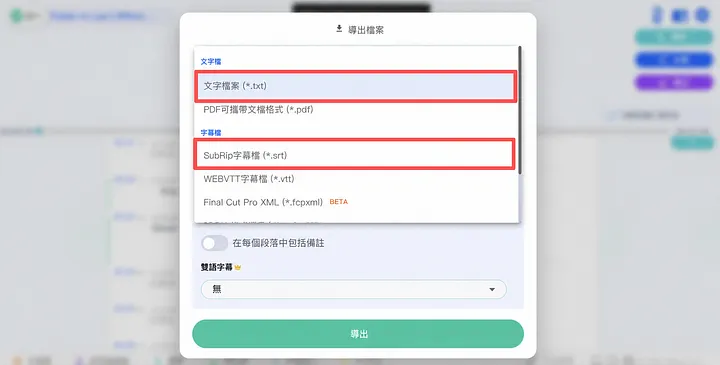
Step 4|導出檔案
最後一步再選導出檔案時可匯出 SRT、TXT 等格式。
透過 Taption 的逐字稿人物標記與說話者辨識功能,能快速完成講者分段、人物標記與時間軸對齊,大幅降低逐字稿整理成本。無論是會議、訪談或Podcast,都能更有效率地完成逐字稿整理,並進一步產出字幕與雙語字幕,打造更流暢的影音工作流程。
關於Taption
從獨立創作者到大型企業團隊,Taption 致力於成為國際市場中 AI 字幕與語音文字化的首選平台。